

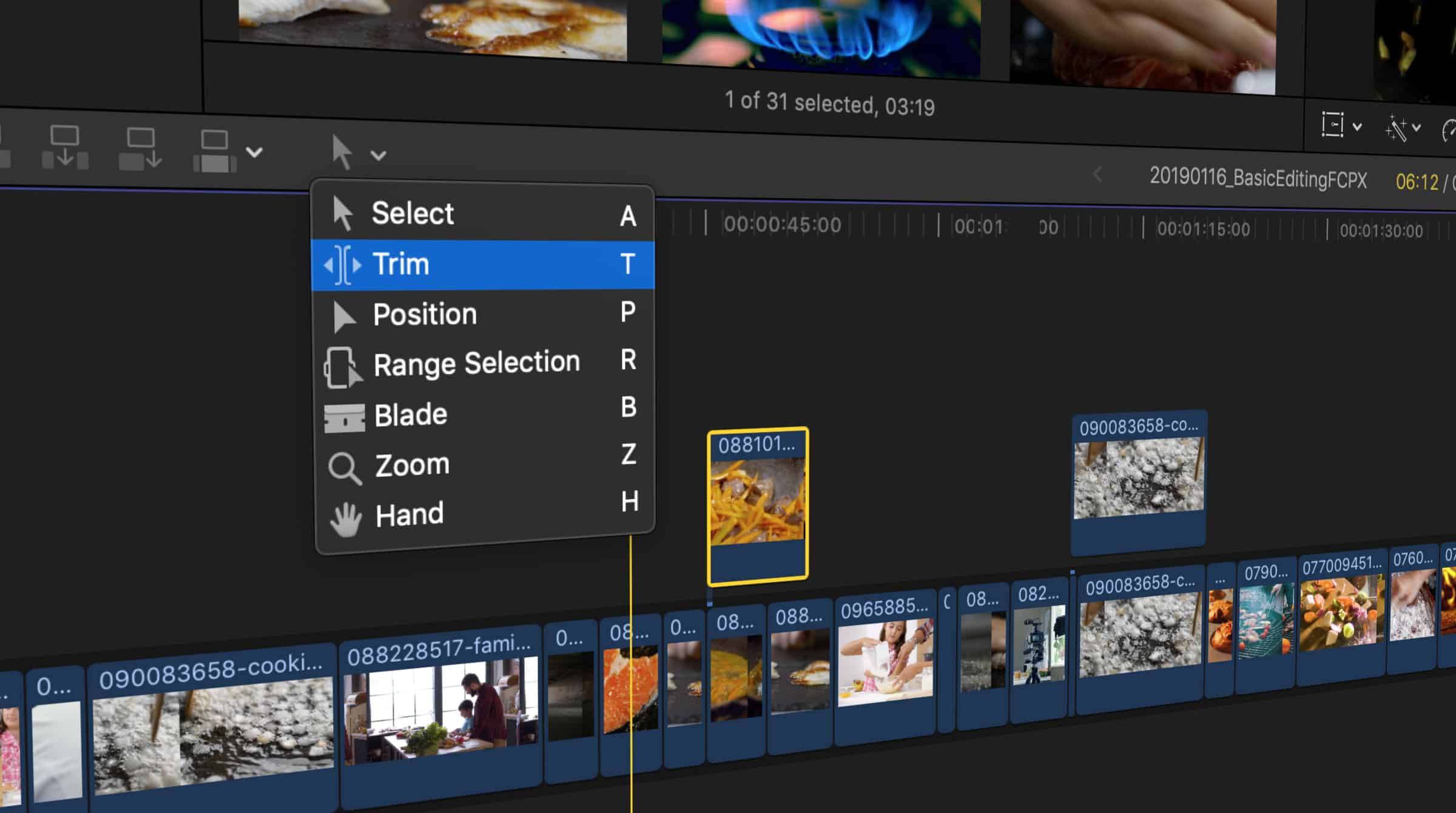
Il existe des centaines de fonctions et d’opérations que Final Cut Pro X est capable d’exécuter, mais la majorité de vos travaux de coupe et d’assemblage repose vraiment sur les bases. C’est pourquoi il est si important de se familiariser avec les fondamentaux, vous les utiliserez tellement, que plus tôt vous les apprendrez, plus vite la coupe deviendra comme une seconde nature.
Points de début et de fin / Sélection d’une plage
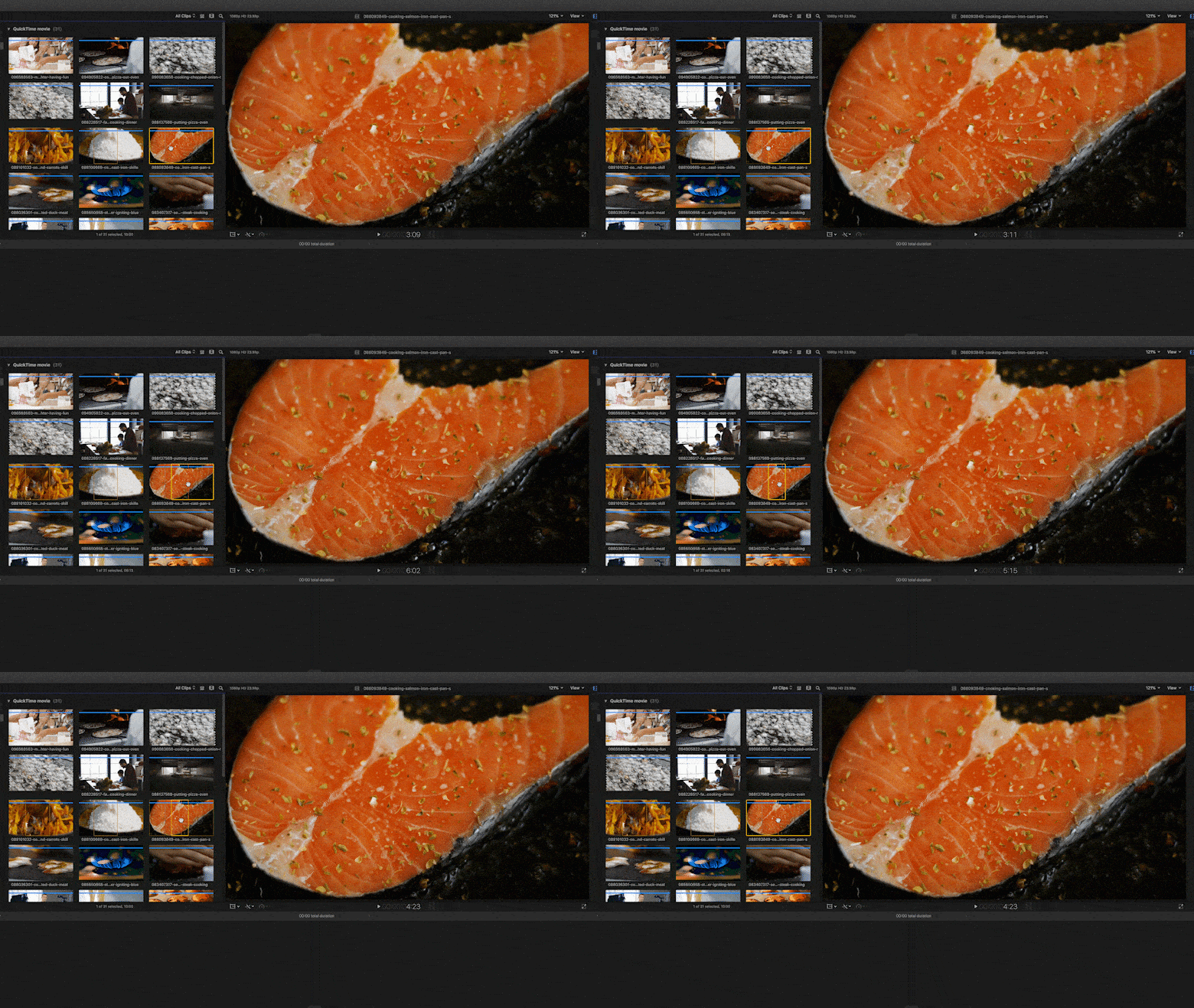
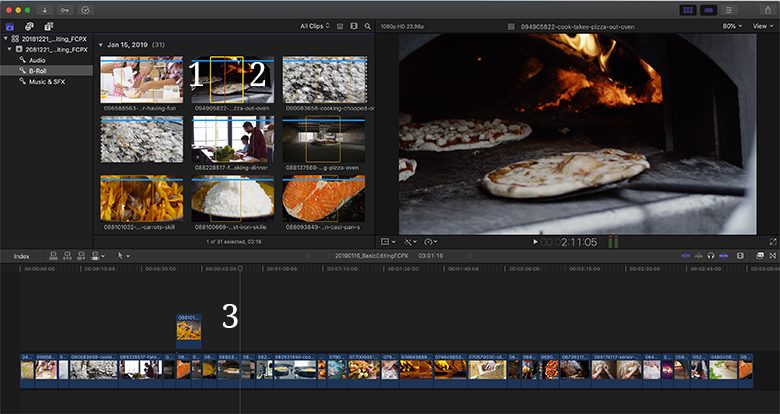
Avant même de penser à manipuler la chronologie, un passage par le navigateur s’impose. Pourquoi ? Parce qu’il serait dommage de faire descendre un clip entier dans la timeline alors que seule une séquence précise vous intéresse. Sélectionnez le ou les éléments, puis ajustez le contour jaune sur la portion exacte que vous souhaitez intégrer au montage.
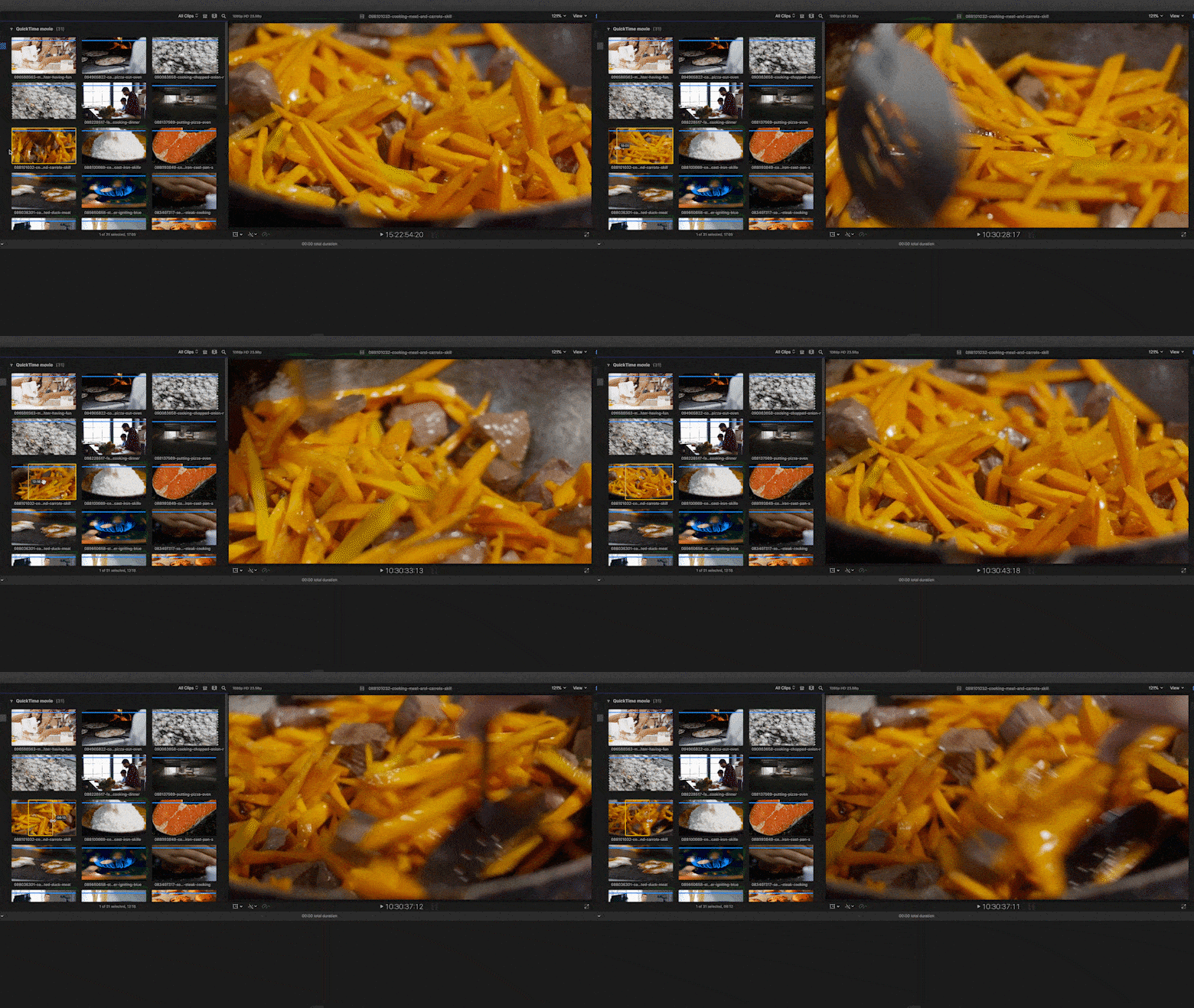
Quelques combinaisons de touches méritent d’être apprivoisées :
- En maintenant Option tout en faisant glisser, vous remplacez la plage active.
- Commande permet d’ajouter une nouvelle plage sélectionnée, du moment que vous visez une zone non déjà sélectionnée.
- Maj, combinée à un glissement ou à un simple clic, ajuste le point d’entrée ou de sortie le plus proche.
Vous préférez les raccourcis clavier ? Définir un point d’entrée, c’est I. Pour sortir, O. Maj-Commande-I ou Maj-Commande-O multiplient les points d’entrée/sortie. Et pour retirer un point, Option-I ou Option-O fait l’affaire. Besoin de tout remettre à zéro ? X, tout simplement, avec l’élément sélectionné.
Lorsque vos sélections sont prêtes, il ne reste plus qu’à les déposer dans la chronologie. Plusieurs méthodes s’offrent à vous.
Placer un élément sur la chronologie
Depuis le navigateur, les barres latérales audio/photo, ou même via le Finder, l’ajout de médias à la timeline se fait d’un simple glisser-déposer. Une fois dans la chronologie, le clip atterrit sur l’intrigue principale, la fameuse barre gris foncé.
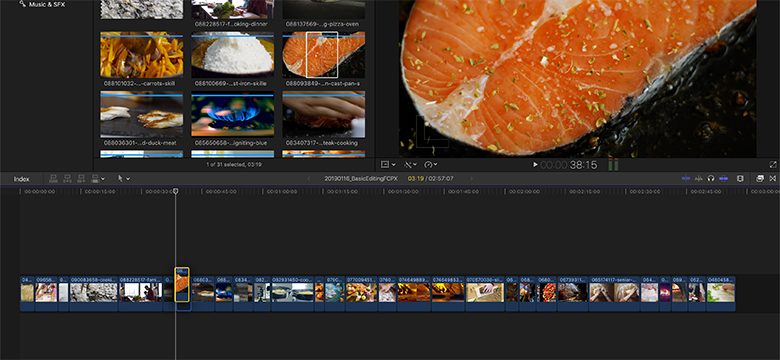
Le comportement du clip dépend de l’endroit où vous le déposez. Final Cut Pro peut alors connecter, insérer, ajouter ou remplacer des éléments. Ces actions sont accessibles via les boutons situés en haut à gauche de la timeline, idéaux pour l’édition en trois points. À chaque manipulation, le logiciel ajuste automatiquement les autres éléments de la timeline.
Voici les principales actions à connaître :
- Connecter un clip au scénario principal (Q) : L’élément vient se fixer à la tête de lecture du scénario principal. Il suivra les déplacements de ce scénario. Parfait pour caler une voix-off, un effet sonore ou de la musique à un moment précis.
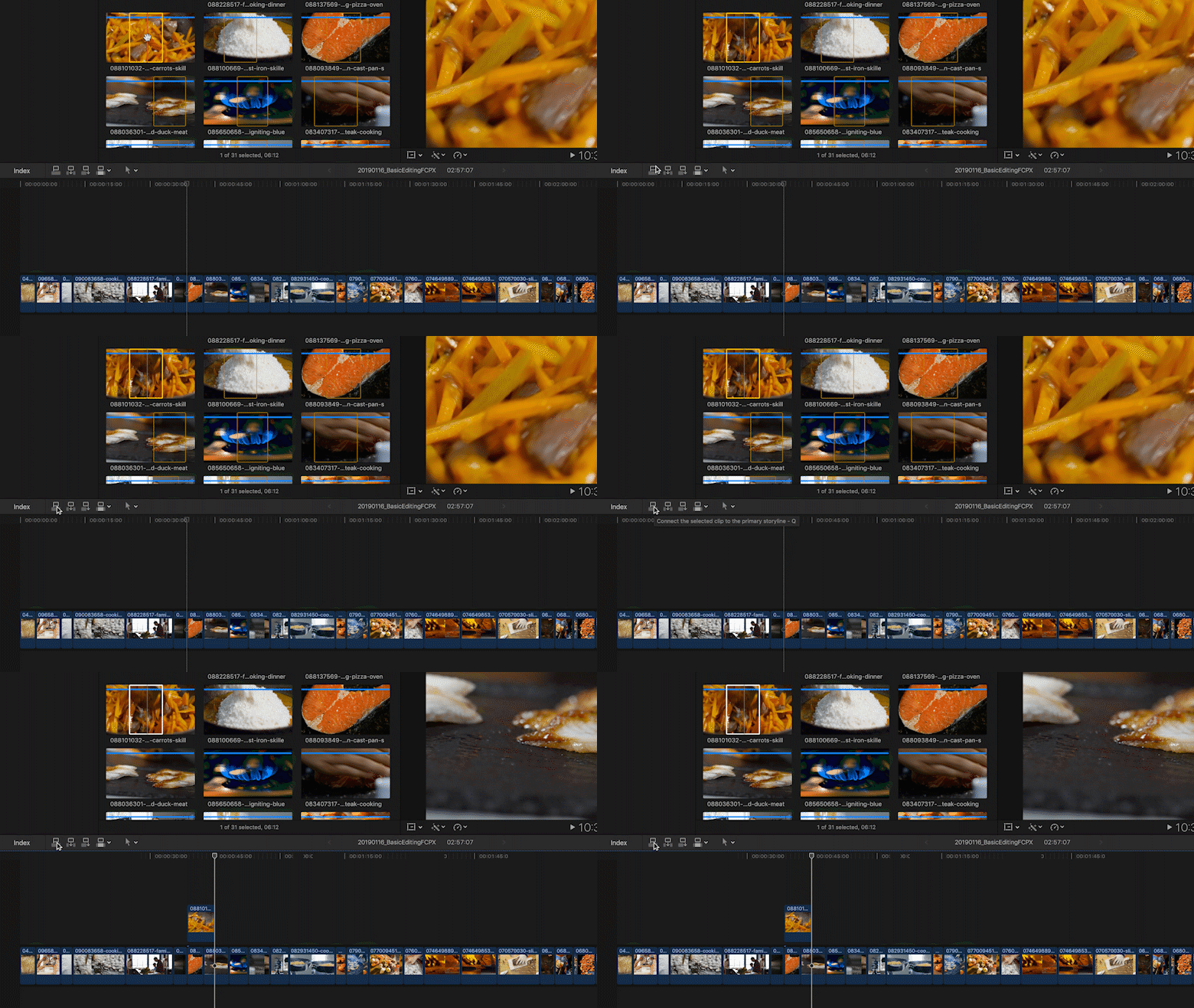
- Insérer un élément dans le scénario principal ou sélectionné (W) : Le clip s’ajoute à l’endroit choisi et repousse tout ce qui suit vers la droite.
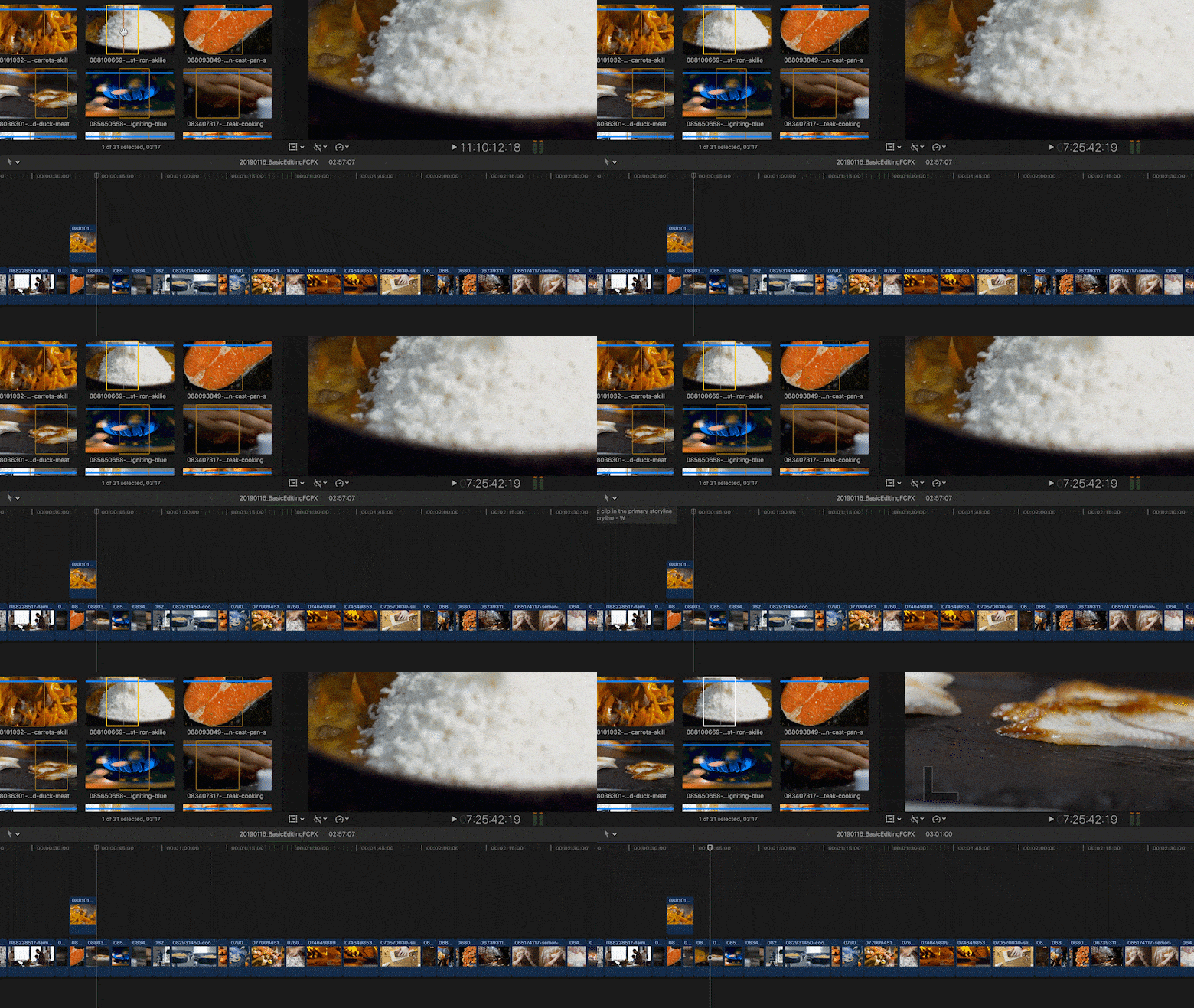
- Ajouter un élément à la fin du scénario principal ou sélectionné (E) : Le clip rejoint la fin du scénario concerné.
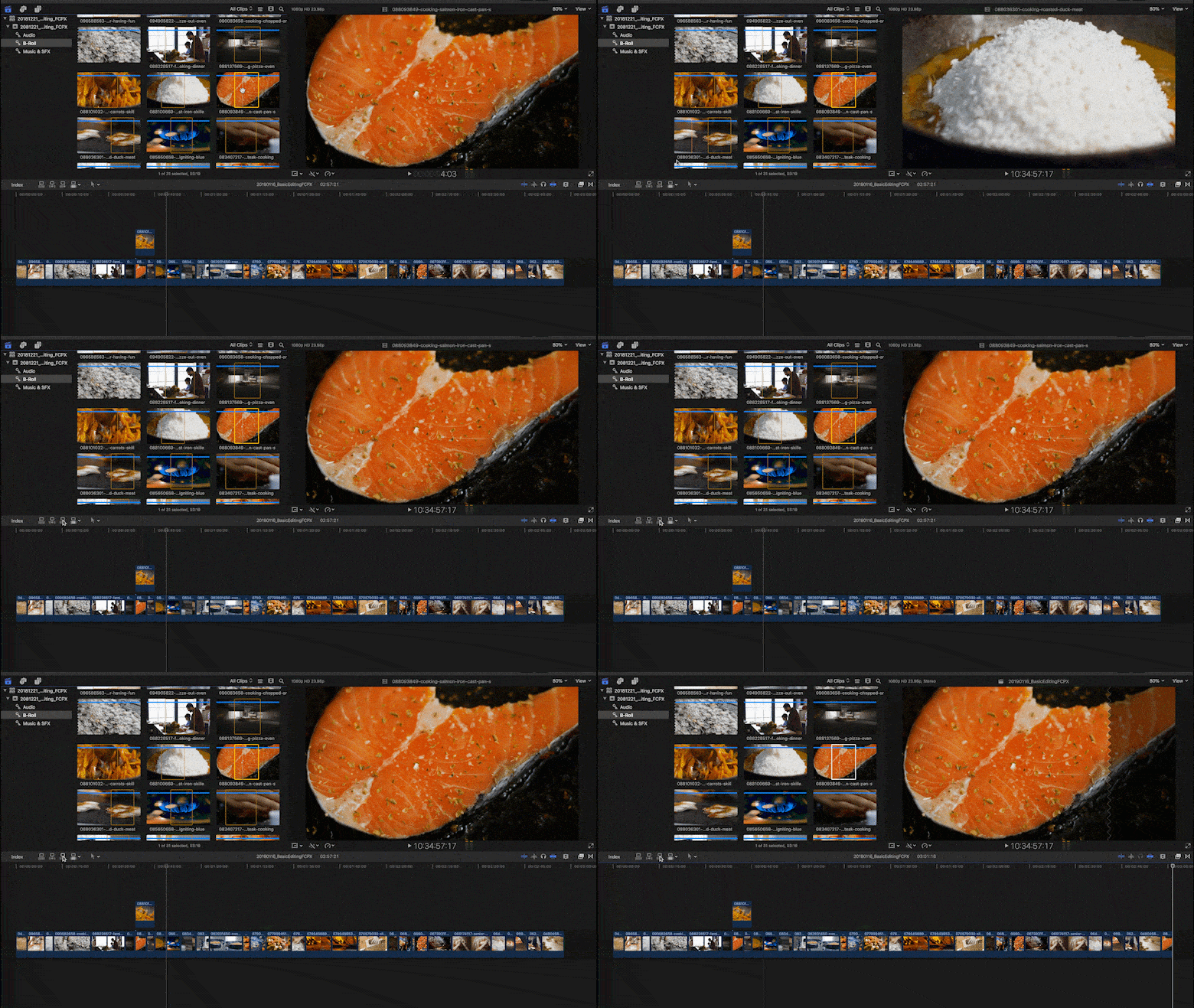
- Remplacer l’élément sur le scénario principal ou sélectionné (D) : Le média écrase tout ce qui se trouve à l’emplacement ciblé, sans modifier la longueur totale de la séquence.
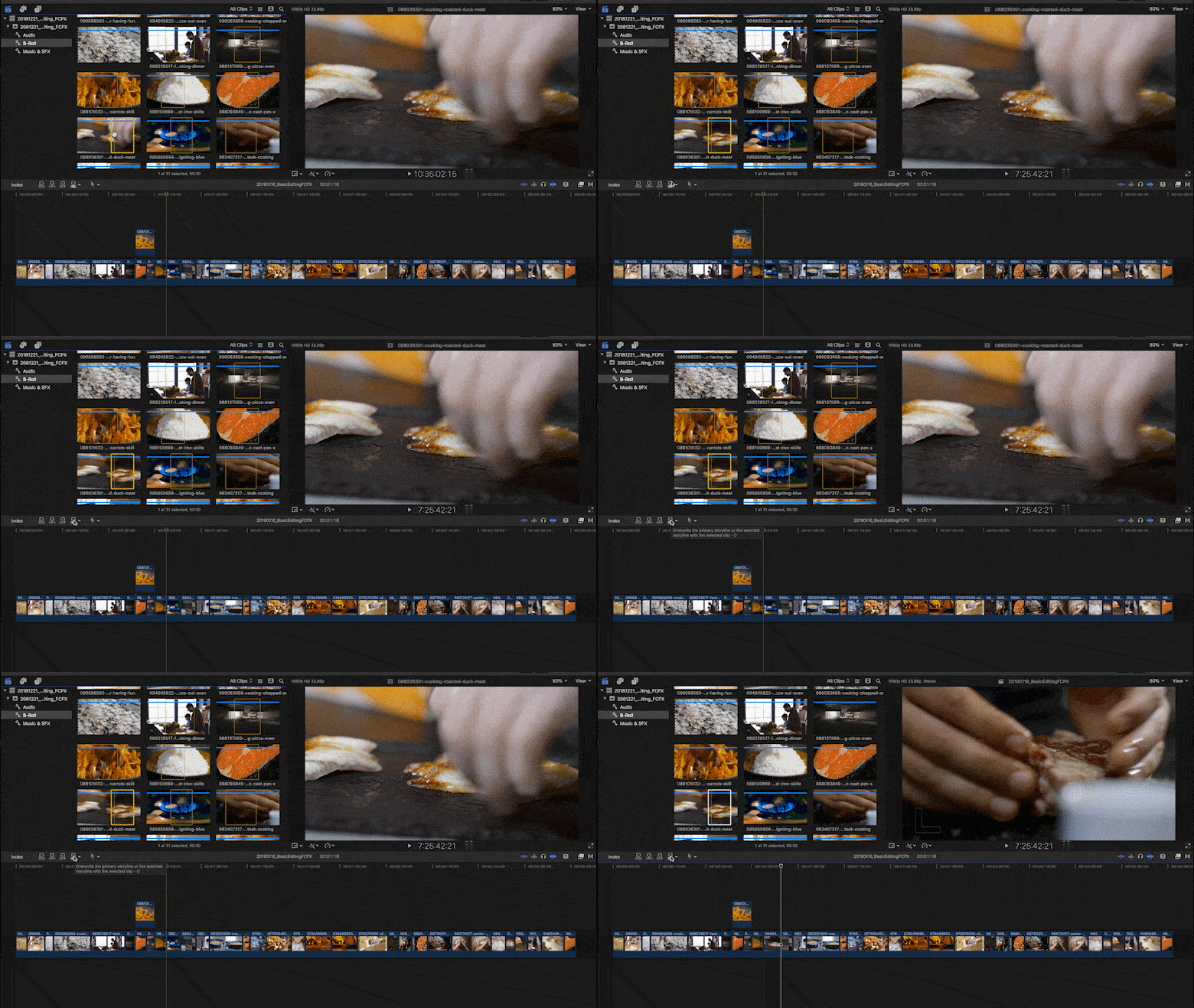
Chaque fois qu’un média rejoint la timeline via un glisser-déposer, il est en réalité importé dans l’événement associé à votre projet. Final Cut applique alors ses paramètres d’optimisation et d’analyse par défaut, ajustables dans le panneau d’importation.
L’édition en trois points
Ce procédé reste la méthode de référence pour intégrer des clips dans la timeline en exploitant les différentes possibilités d’édition vues plus haut. Le principe : trois points d’édition, répartis entre navigateur et chronologie selon le besoin, puis le choix du mode d’insertion le plus adapté.
En sélectionnant des points d’entrée et de sortie dans le navigateur, vous indiquez à FCPX la portion du clip à utiliser. En définissant ces points dans la timeline, vous précisez l’emplacement d’arrivée du média. Enfin, le type d’édition (insertion, écrasement, connexion) détermine la nature de l’intégration. Dans la majorité des cas, le point de départ du clip s’aligne précisément avec la tête de lecture ou l’écumeur au moment de l’ajout.
Quand les deux points d’édition sont dans la timeline, la portion choisie dans le navigateur vient remplir précisément cette plage, quelle que soit sa durée initiale.
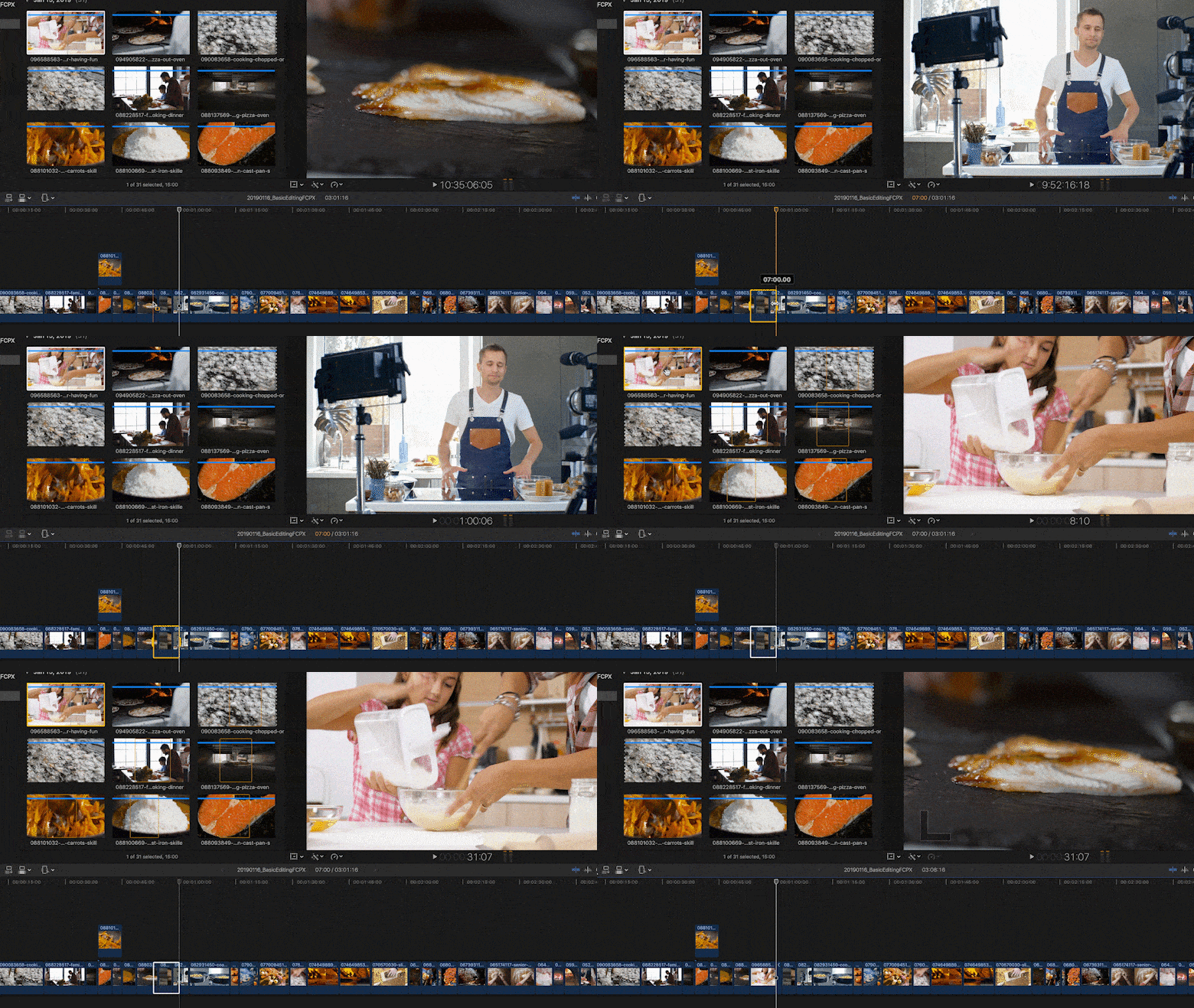
Pour rétrochroniser un élément, c’est-à-dire aligner le point final du clip avec la tête de lecture, la combinaison Maj-Q (pour un clip connecté) ou Maj-D (pour remplacer) s’impose. Cela permet d’utiliser la sélection choisie dans le navigateur et de l’appliquer exactement là où vous le souhaitez sur la piste visée.
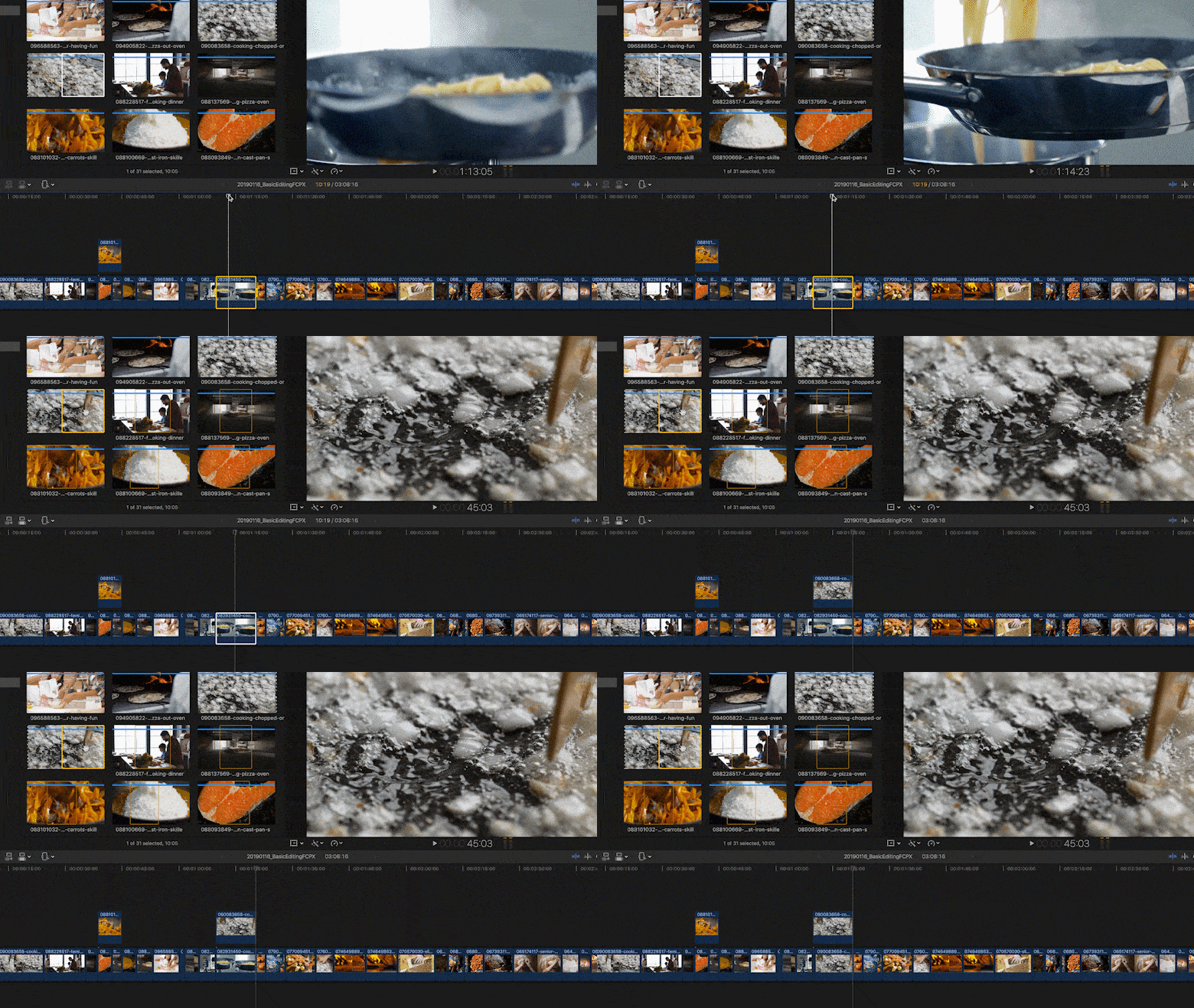
Si vous souhaitez envoyer plusieurs éléments d’un coup dans la timeline, sélectionnez plusieurs clips dans le navigateur et appliquez la même technique : ils seront ajoutés dans l’ordre de sélection. À l’inverse, il est aussi possible de sélectionner plusieurs emplacements dans la timeline et d’y insérer des clips à la volée.

Modifier un élément dans la chronologie
Une fois le clip en place, vient le temps des ajustements. Pour recadrer, utilisez (T) et tirez sur les extrémités. Pour déplacer, cliquez et faites glisser à gauche, à droite, vers le haut ou le bas. Tout ce qui reste connecté au même scénario se déplacera avec ; le reste s’adaptera autour.
La fonction d’accrochage (N) permet au clip de se coller automatiquement au début ou à la fin d’un élément voisin, aussi bien lors de la coupe que du déplacement. L’outil lame (B) offre la possibilité de couper précisément à l’image voulue. Envie de cibler une portion ? L’outil plage (R) répond présent. Pour zoomer sur une section, utilisez Z ou Option-Z. Et si la timeline s’étire, l’outil main (H) permet de la manipuler à votre guise.
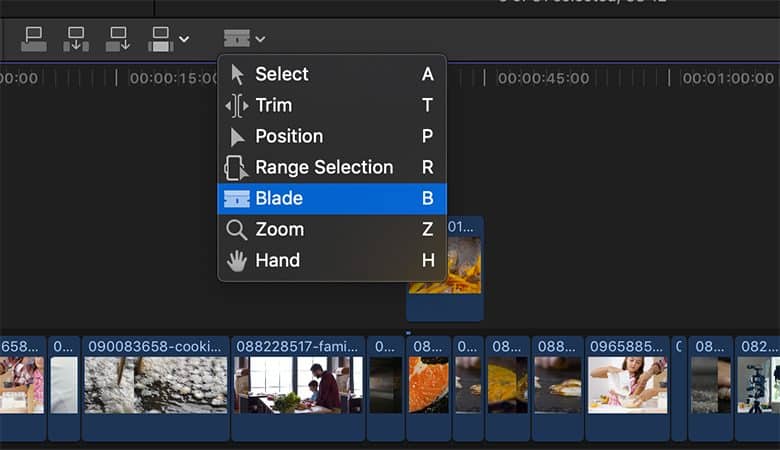
Tout n’est pas à appliquer systématiquement à chaque projet, mais s’approprier ces gestes de base, c’est ouvrir la porte à des montages plus rapides, plus fluides et, surtout, à une créativité sans contrainte.
Pour aller plus loin, l’application Pond5 pour Final Cut Pro X s’invite dans votre flux de travail : moteur de recherche boosté, téléchargements groupés et 50 fichiers gratuits à tester dans vos montages. Un coup de pouce bienvenu, disponible sans frais.
Des interrogations sur Final Cut Pro X ou sur l’application Pond5 ? Partagez-les dans les commentaires ci-dessous : chaque nouveau projet est l’occasion de peaufiner sa maîtrise, un raccourci à la fois.